Nueva normativa: DeCA
La Ley 09/2025 del 3 de diciembre y en especial la Disposición transitoria octava indica de la obligatoriedad, a partir del 5 de octubre del 2026 la emisión 'electrónica' del Documento de Control Administrativo, denominado ahora Documento Electrónico de Control Administrativo: DeCA.
El DeCA deberá incluir un código QR que permita la descarga del documento de control por parte de las autoridades ante una posible inspección de carretera.
Ponemos a tu disposición información adicional en los siguientes enlaces:
La gestión que realiza TP.NET en lo referente al DeCA es una gestión nativa y no requiere de ningún otro software / plataforma / TMS ajeno, externo o de terceros.
TP.NET dispone de 4 opciones sobre el DeCA que se configuran en la pantalla de parámetros y que se describen a continuación.
1) TP.NET no gestiona el DeCA
No se activa la gestión del DeCA en la pantalla de configuración:

Existen diversos motivos para indicar que TP.NET no gestione el DeCA:
- El principal motivo es que el cliente gestiona por sus medios, ya bien con software propio, ajeno / de terceros, SaaS, o integraciones en su ERP (Sage, SAP, Navision, etc.) todo lo concerniente al DeCA, desde la generación del código QR hasta la publicación del documento PDF en una nube segura para su descarga directa por parte de Tráfico.
- Las operaciones de pesaje realizadas en TP.NET son exclusivamente para uso interno, no realizando en ningún caso ningún transporte de mercancías por carretera.
- Las operaciones de pesaje realizadas en TP.NET son exclusivamente de entrada de material, y en ningún caso se realizan operaciones de salida de material que comporten un transporte de mercancías por carretera.
- Las operaciones de pesaje realizadas en TP.NET son exclusivamente de transporte privado complementario de mercancías [artículo 102.2 de la Ley 16/1987, de 30 de julio, de Ordenación de los Transportes Terrestres (LOTT)]
- Se está usando TP.NET en un país distinto a España
- Cualquier otra consideración que pudiese tener el cliente distinta a los 5 puntos anteriores.
2) TP.NET gestiona el código QR del DeCA pero no lo 'sube' automáticamente
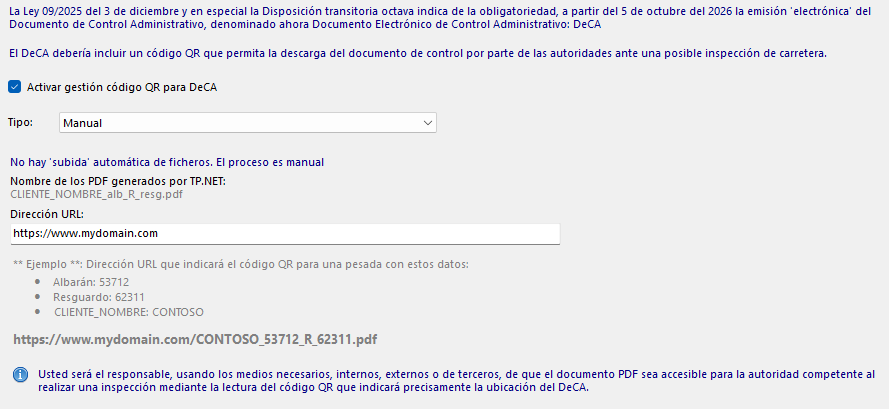
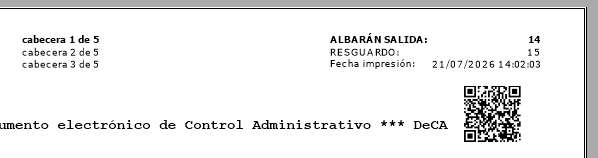
TP.NET genera el código QR en el propio ticket de báscula (ahora llamado DeCA) pero no lo 'sube' automáticamente a ningún sitio.
En el ticket de báscula se muestra el código QR. Si Tráfico lee ese código QR lo que ocurrirá es que se descargará ese mismo documento en formato PDF siempre y cuando se haya publicado manualmente en una nube para su acceso público.
Consideración importante para esta opción:
La normativa, que puedes consultar en el PDF Webinar que está al principio de esta página, establece para la URL de descarga de forma clara y que no deja lugar a dudas o ambigüedades lo siguiente:
- La URL debe permitir la descarga directa del PDF.
- No será válida la URL que dirija a una página web que requiera credenciales o autenticación, botones de descargas o cualquier otro elemento que conlleve una interacción manual.
Se hace especial énfasis en lo anterior, ya que puede ser probable y posible que, para una 'nube' de tipo OneDrive, SharePoint, Google Drive, DropBox, etc, ocurra lo siguiente:
- No exista una URL fija, y en lugar de tener siempre una URL del tipo https://nube.xxx.com/nombre_fichero.pdf se disponga de una URL del tipo https://nube.xxx.com/id?token=4935ldfghluhg0785235&ul=3&gr=3453445 que no tenga nada que ver con la URL que genera TP.NET.
- No se realiza una descarga directa, requiriendo o bien pulsar en algún botón de 'descargar' o peor aún, solicitando credenciales de usuario para realizar la descarga.
Por lo tanto, asegúrate que tu 'nube' no realiza ninguno de los 2 puntos anteriores.
3) TP.NET gestiona el código QR del DeCA y lo 'sube' automáticamente usando una API externa a TP.NET
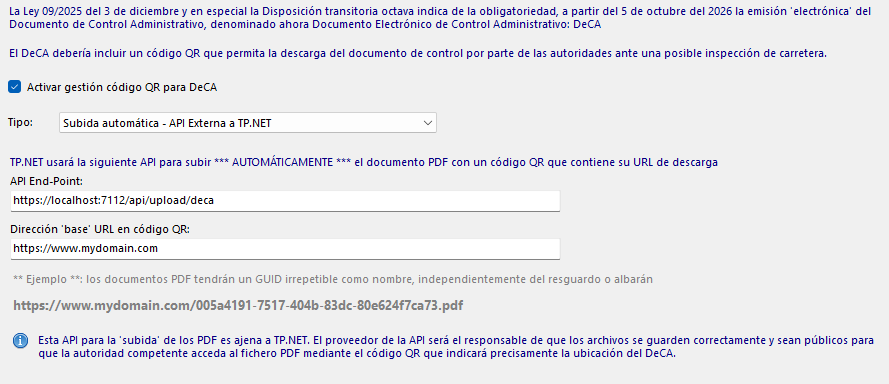
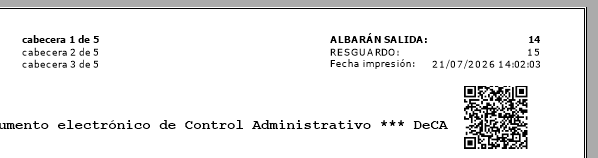
TP.NET genera el código QR y automáticamente al finalizar la pesada, 'sube' el ticket de báscula que incluye ese código QR a una nube (gestionada por el cliente) mediante una API externa a TP.NET
En el ticket de báscula se muestra el código QR. Si Tráfico lee ese código QR lo que ocurrirá es que se descargará ese mismo documento en formato PDF.
TP.NET llama a la API indicada en la configuración, usando un método POST y usando como argumento el parámetro con nombre file en el body del post que contiene el documento PDF.
En este enlace (Se abre en una pestaña nueva) hay información adicional al respecto.
Tanto la API externa como la gestión de la nube por parte del cliente (o del proveedor de la API externa) es ajena a TP.NET y tal y como se indica en la configuración, el proveedor de la API será el responsable de que los archivos se guarden correctamente y sean públicos para que Tráfico pueda acceder a ellos mediante el código QR.
Consideración importante para esta opción:
Las mismas consideraciones indicadas para la opción 2]
4) TP.NET solución 'llave en mano': gestión del código QR del DeCA y 'subida' automática
Las tres opciones anteriores no requieren de licencia adicional en TP.NET ya que el proceso es manual o ajeno a TP.NET
Esta cuarta opción sí requiere de una licencia especial, pero ofrece un sistema completamente 'listo para usar' sin configuraciones especiales. Además puede combinarse con el envío automático por e-mail al conductor para tener un sistema completamente desatendido en lo que respecta al DeCA.
El principal hándicap, obstáculo o dificultad de esta nueva normativa no es la generación del código QR, que puede ser más o menos trivial. El principal obstáculo es conseguir que los documentos PDF sean públicos desde una nube segura y accesibles para su descarga por parte de Tráfico. La solución 'llave en mano' de TP.NET cubre esta necesidad y se encargará de todo el proceso, de forma transparente:
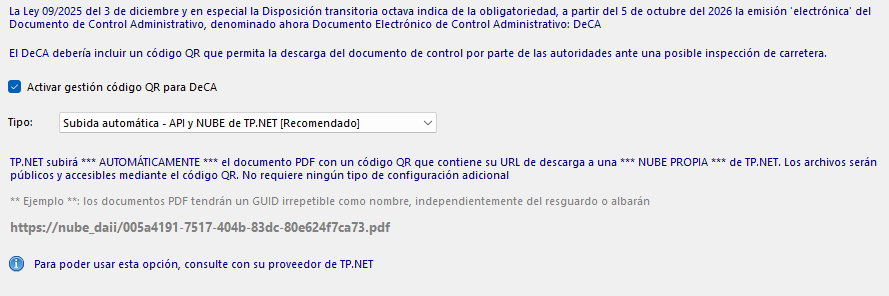
TP.NET genera el código QR y automáticamente al finalizar la pesada, 'sube' el ticket de báscula que incluye ese código QR a una nube gestionada por DAII, que asegurará que el ticket de báscula en formato PDF esté accesible para Tráfico para su descarga. La nube gestionada por DAII usa Microsoft Azure con servidores ubicados dentro de la Unión Europea, asegurando un SLA de un 99,95 % y con conexión segura https TLS v1.2 con certificado digital emitido por una autoridad certificadora.
En el ticket de báscula se muestra el código QR. Si Tráfico lee ese código QR lo que ocurrirá es que se descargará ese ticket en formato PDF.
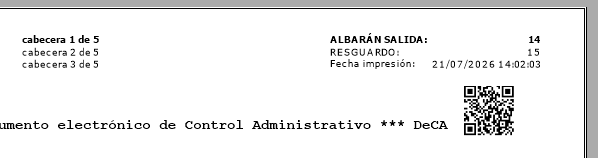
Al usar esta opción el cliente no se tiene que preocupar por la gestión de la nube, ya que esta opción 'llave en mano' se ocupará de todos estos aspectos. Simplemente se hace una pesada y TP.NET se encargará de todo.
Para los documentos enviados a nuestra nube, es obligatorio y necesario que la hora de Windows en el equipo que tiene TP.NET esté sincronizada con un servidor de hora. Si la hora de Windows en el PC de TP.NET que sube los DeCAs a nuestra nube no es correcta, se producirá un error de tipo wrong header [3] y el PDF no se subirá a la nube. Ten esto en cuenta ya que es ìmportante para este caso.
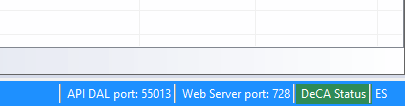
Detalle en la barra de estado que indica que todos los documentos se han subido correctamente (verde):
Detalle en la barra de estado que indica que algún documento no se ha subido correctamente (amarillo):
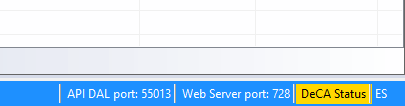
Si se hace click en esa opción de la barra de estado se mostrará el detalle de las últimas 'subidas', ya sean subidas correctas o incorrectas.
En la pantalla del parte de pesadas ahora existe una nueva opción para re-subir un documento, por ejemplo si se hace una modificación. Sí además está configurada la opción de envío automático por mail, se genera el PDF, se envía por e-mail y se sube automáticamente a la nube de DAII:
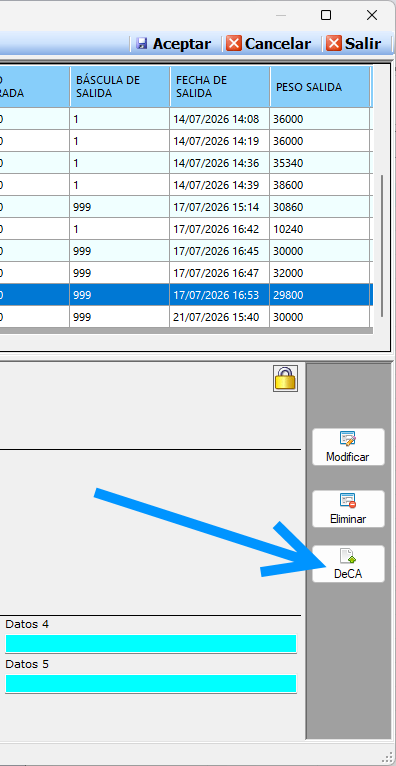
Código QR en editor de albaranes
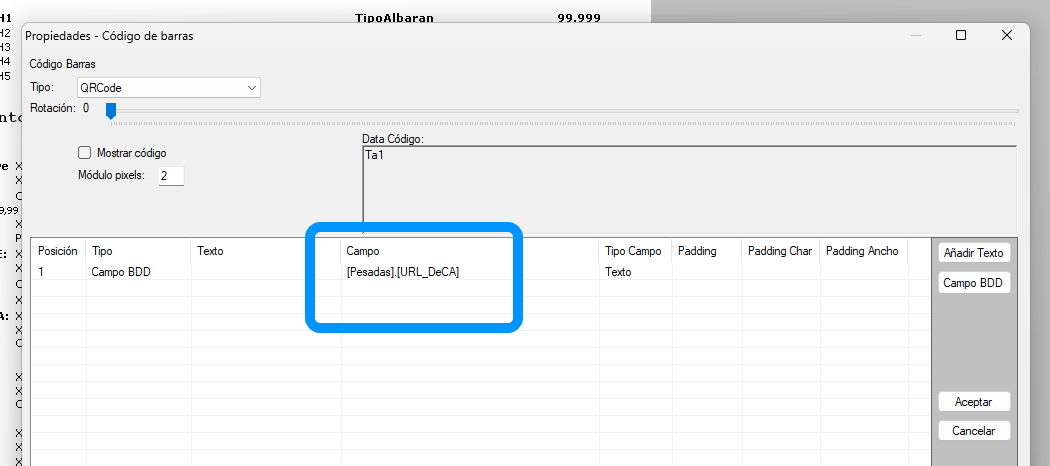
En caso de modificar o crear nuevas plantillas de tickets, TP.NET guarda la dirección de descarga en:
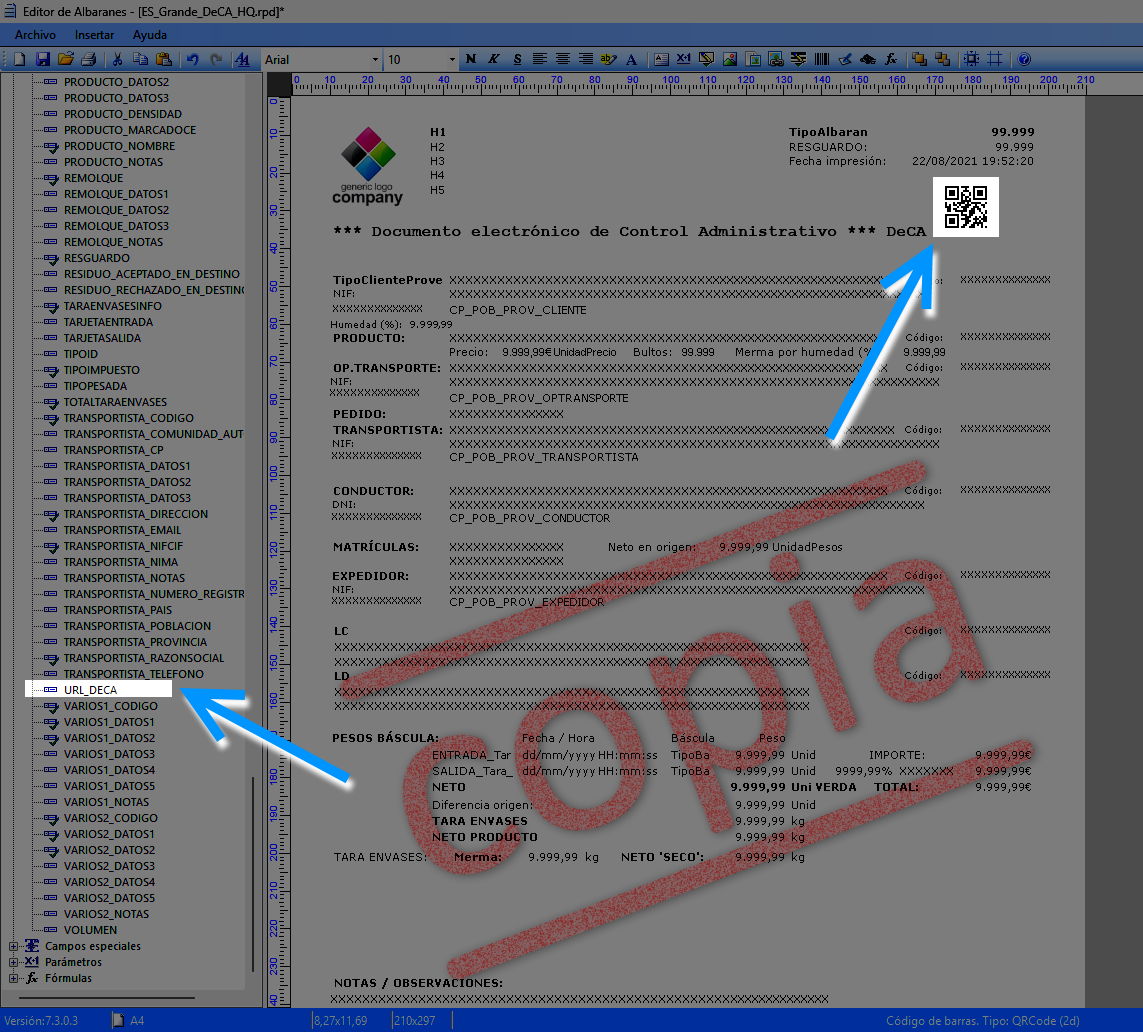
El contenido del código QR puede usar el campo URL_DECA
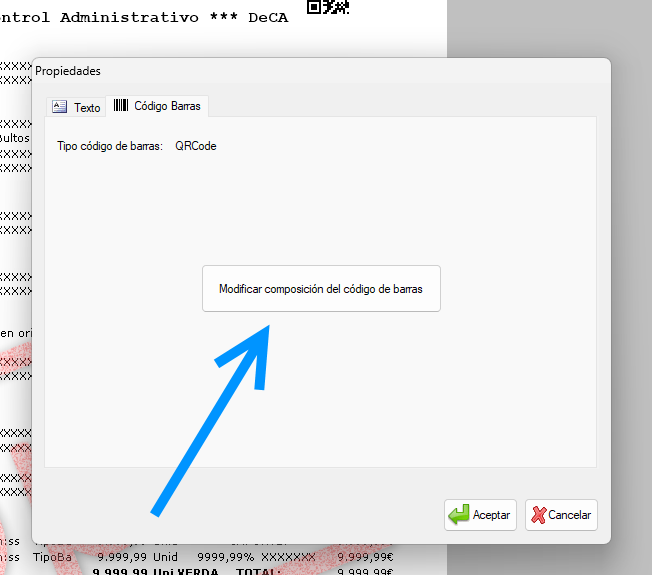
Propiedades del código QR:
Contenido del código QR:
Gestión del DeCA
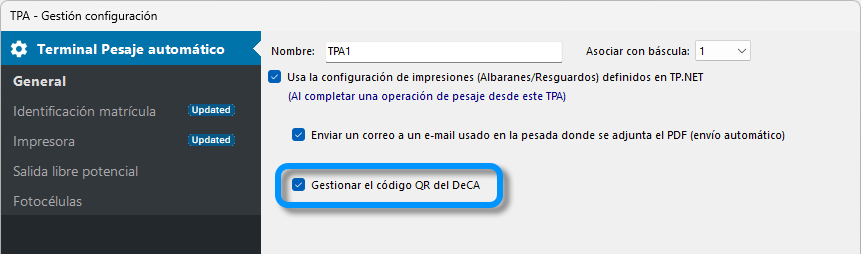
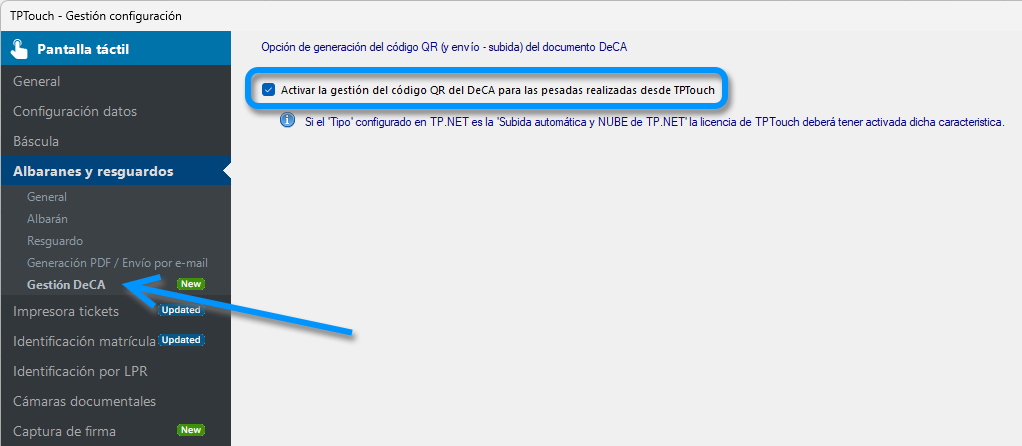
La gestión del DeCA (incluyendo el código QR y la subida automática a una NUBE) se realiza tanto de las pesadas realizadas manualmente desde la pantalla principal de TP.NET o de las pesadas realizadas desde el Servidor Web, pero también se puede realizar desde:
Pesadas realizadas desde un Terminal de Pesaje Automático (TPA):
Pesadas realizadas desde TP.TOUCH:
Anexo
Ante la avalancha de consultas recibidas por este tema, y en general, por el desconocimiento de la normativa legal, hemos generado este anexo:
DeCA en TP.NET: quién es quién y qué debe contener el ticket
En todas las operaciones hay que distinguir claramente dos figuras:
- Cargador contractual: quien contrata directamente el transporte con el transportista efectivo.
- Transportista efectivo: quien realiza materialmente el transporte.
TP.NET permite gestionar estas figuras mediante sus tablas de
Empresa transportista, Conductor y Operador de Transporte.
El ticket/DeCA puede adaptarse para incluir los datos necesarios en cada caso.
Importante: que el ticket/DeCA se genere desde la báscula de una planta
no significa que la empresa que opera la báscula sea necesariamente el cargador contractual.
El documento debe identificar correctamente a cada interviniente.
Caso 1 — Vendemos el material y contratamos el transporte
Ejemplo: nuestra empresa vende 25 t de árido a un cliente y
nosotros contratamos directamente al transportista para llevarlo al cliente.
- Cargador contractual: nuestra empresa.
- Transportista efectivo: la empresa transportista que realiza el viaje.
- Cliente: destinatario de la mercancía, pero no necesariamente cargador contractual.
El ticket/DeCA de TP.NET debe identificar claramente:
- Nuestra empresa → Cargador contractual
- Empresa transportista → Transportista efectivo
- Origen → nuestra planta
- Destino → cliente
- Mercancía
- Peso real obtenido en báscula
- Matrícula(s)
- Fecha/hora
- QR y URL del PDF DeCA
Ejemplo:
Cargador contractual: Áridos Barcelona, S.L.
Transportista efectivo: Transportes Pérez, S.L.
Origen: Planta Barcelona
Destino: Cliente XYZ, Girona
Mercancía: Árido 0/20
Neto: 26.480 kg
Caso 2A — El cliente contrata directamente al transportista y este viene a nuestra planta
Ejemplo: vendemos el material al cliente. El cliente de Asturias
contrata directamente a Transportes Pérez para recogerlo en nuestra planta de Barcelona
y llevarlo a Asturias.
- Cargador contractual: el cliente de Asturias.
- Transportista efectivo: Transportes Pérez.
- Nuestra empresa: expedidor/planta donde se carga y pesa la mercancía.
El ticket/DeCA de TP.NET debe indicar:
- Cliente Asturias → Cargador contractual
- Transportes Pérez → Transportista efectivo
- Nuestra planta → lugar de carga/origen
- Destino → Asturias
- Mercancía y peso real
- Matrícula(s)
- Fecha/hora
- QR y URL
Ejemplo:
Cargador contractual: Cliente Asturias, S.A.
Transportista efectivo: Transportes Pérez, S.L.
Expedidor/planta de carga: Áridos Barcelona, S.L.
Origen: Planta Barcelona
Destino: Oviedo
Neto: 26.480 kg
La clave: no debemos poner nuestra empresa como cargador contractual
simplemente porque el ticket se genere en nuestra báscula.
Caso 2B — El cliente contrata a un operador de transporte
Ejemplo: el cliente de Asturias contrata a un
operador de transporte, que organiza el servicio y contrata a
Transportes Pérez para realizar físicamente el viaje.
- Cargador contractual: quien contrata directamente el transporte en los términos de la operación.
- Transportista efectivo: quien realiza físicamente el transporte.
- Operador de transporte: aparece como tal cuando corresponda, pero no debe confundirse automáticamente con el transportista efectivo.
El ticket/DeCA de TP.NET debe diferenciar:
- Cargador contractual
- Operador de transporte, si interviene
- Transportista efectivo
- Expedidor/planta
- Origen/destino
- Mercancía
- Peso
- Matrícula(s)
- Fecha/hora
- QR/URL
Ejemplo:
Cargador contractual: Cliente Asturias, S.A.
Operador de transporte: Logística Norte, S.L.
Transportista efectivo: Transportes Pérez, S.L.
Expedidor/planta: Áridos Barcelona, S.L.
Neto: 26.480 kg
La clave: no confundir operador de transporte
con transportista efectivo. Son papeles diferentes y TP.NET dispone
de tablas separadas para gestionarlos.
Caso 3 — Nuestra empresa vende el material y contrata el transporte, pero la carga se realiza en otra planta
Ejemplo: nuestra empresa vende el árido y contrata a Transportes Pérez.
El material, sin embargo, se carga en una planta externa que utilizamos como punto de expedición.
- Cargador contractual: nuestra empresa.
- Transportista efectivo: Transportes Pérez.
- Planta externa: lugar donde se carga y pesa; no por ello pasa a ser cargador contractual.
El ticket/DeCA debe identificar:
- Cargador contractual → nuestra empresa
- Transportista efectivo → Transportes Pérez
- Lugar de carga/origen → planta externa
- Destino → cliente
- Mercancía
- Peso real
- Matrícula(s)
- Fecha/hora
- QR/URL
La clave: el lugar donde se realiza físicamente la carga
no determina por sí solo quién es el cargador contractual.
Caso 4A — El cliente contrata al transportista; nosotros somos la planta de carga
Ejemplo: el cliente de Asturias es quien contrata al transportista.
El camión viene a nuestra planta de Barcelona, donde cargamos el material y obtenemos
el peso definitivo.
- Cargador contractual: cliente de Asturias.
- Transportista efectivo: empresa que realiza el transporte.
- Nuestra empresa: planta/expedidor físico y lugar donde se realiza la carga y pesada.
Este es un caso en el que TP.NET resulta especialmente útil.
El camión puede llegar con un DeCA generado previamente por el cargador contractual
o el transportista. Una vez realizada la carga y obtenida la pesada definitiva,
TP.NET puede generar desde la propia báscula el documento con los datos definitivos.
El ticket/DeCA generado por TP.NET debería mostrar, como mínimo:
Cargador contractual: Cliente Asturias, S.A.
Transportista efectivo: Transportes Pérez, S.L.
Expedidor/planta de carga: Nuestra empresa
Origen: Planta Barcelona
Destino: Asturias
Mercancía: Árido 0/20
Tara: 14.820 kg
Bruto: 41.300 kg
Neto: 26.480 kg
Matrícula: 1234-ABC / remolque XXXXX
Fecha/hora: XX/XX/XXXX XX:XX
QR: URL del PDF DeCA
El documento se imprime en la báscula y se entrega al conductor.
La clave: que el DeCA se genere desde nuestra báscula
no convierte a nuestra empresa en cargador contractual.
El documento debe identificar al cliente como cargador contractual y al transportista
como transportista efectivo.
Caso 4B — El cliente contrata el transporte y nosotros también somos el transportista
Ejemplo: el cliente contrata a nuestra empresa para realizar el transporte
y somos nosotros quienes ponemos el camión/conductor que realiza físicamente el viaje.
- Cargador contractual: el cliente que nos contrata.
- Transportista efectivo: nuestra empresa, si somos quienes realizamos materialmente el transporte.
- Planta: además puede ser nuestro punto de carga.
El ticket/DeCA debe indicar:
Cargador contractual: Cliente XYZ
Transportista efectivo: Nuestra empresa
Origen: nuestra planta
Destino: cliente
Mercancía
Peso real
Matrícula(s)
Fecha/hora
QR/URL
La clave: aquí nuestra empresa puede aparecer simultáneamente como
planta/expedidor y como transportista efectivo,
pero sigue sin ser el cargador contractual si quien contrató el transporte fue el cliente.
Regla práctica para configurar TP.NET
Antes de generar el ticket/DeCA hay que responder a estas dos preguntas:
-
¿Quién contrata directamente el transporte?
→ Cargador contractual
-
¿Quién realiza físicamente el transporte?
→ Transportista efectivo
Después, TP.NET puede añadir además:
- Expedidor/planta de carga
- Operador de transporte
- Conductor
- Matrícula(s)
- Mercancía
- Origen/destino
- Tara, bruto y neto
- Resto de información necesaria
No se debe confundir quién genera físicamente el documento desde TP.NET
con quién es jurídicamente el cargador contractual.
En particular, una planta puede generar desde su propia báscula un DeCA en el que
el cargador contractual sea un tercero.
Esquema rápido
| Caso |
Cargador contractual |
Transportista efectivo |
¿Desde dónde puede generarse el ticket/DeCA? |
| 1 |
Nuestra empresa |
Transportista contratado por nosotros |
Nuestra báscula |
| 2A |
Cliente |
Transportista del cliente |
Nuestra báscula |
| 2B |
Según contratación |
Transportista que realiza el viaje |
Nuestra báscula |
| 3 |
Nuestra empresa |
Transportista contratado por nosotros |
Báscula de la planta de carga |
| 4A |
Cliente |
Transportista del cliente |
Nuestra báscula |
| 4B |
Cliente |
Nuestra empresa |
Nuestra báscula |
En todos los casos: el documento debe permitir identificar
inequívocamente quién es el cargador contractual, quién es el transportista efectivo,
qué se transporta, origen, destino, vehículo, fecha/hora y los restantes datos exigibles,
además del QR/URL correspondiente al DeCA.
(*) Aclaración ¿No es 2A y 4A lo mismo?:
Podría existir una diferencia comercial, no jurídica a efectos del DeCA:
2A: vosotros vendéis el material al cliente y el cliente contrata el transporte.
4A: el material/servicio puede pertenecer a una operación en la que el cliente es quien encarga la expedición y vosotros actuáis como planta de carga, aunque no seáis necesariamente quienes venden la mercancía.
Pero desde el punto de vista de quién es cargador contractual, quién es transportista efectivo y qué debe hacer TP.NET, son equivalentes.
Tendiendo lo anterior en cuenta, si quieres, puedes considerar 2A igual que 4A.
Resumen
TP.NET — DeCA: ¿qué empresa pongo en cada campo?
Antes de generar el DeCA, identifica primero las dos figuras principales:
-
Cargador contractual:
quien contrata directamente el transporte.
-
Transportista efectivo:
quien realiza físicamente el transporte.
Que el ticket se genere desde nuestra báscula NO determina quién es el
cargador contractual.
¿Qué selecciono en TP.NET?
| Dato de TP.NET |
¿Qué persona/empresa corresponde? |
| Empresa transportista |
La empresa que realiza físicamente el transporte. |
| Conductor |
El conductor que realiza ese transporte. |
| Operador de transporte |
El operador que interviene en la organización del transporte, cuando exista. |
| Cargador contractual |
Quien contrató directamente el transporte. |
| Expedidor / planta |
La planta donde se expide/carga físicamente la mercancía. |
Ejemplos rápidos
Caso 1
Nosotros vendemos y nosotros contratamos el transporte.
- Cargador contractual → Nosotros
- Transportista efectivo → Empresa transportista
Caso 2A
El cliente contrata al transportista y el camión viene a nuestra planta.
- Cargador contractual → Cliente
- Transportista efectivo → Empresa transportista del cliente
- Expedidor/planta → Nosotros
Caso 2B
El cliente utiliza un operador de transporte.
- Cargador contractual → quien contrata directamente el transporte
- Operador de transporte → operador que organiza/intermedia el transporte
- Transportista efectivo → empresa que realiza físicamente el viaje
No confundir operador de transporte con transportista efectivo.
Caso 3
Nosotros contratamos el transporte, pero la carga se realiza en otra planta.
- Cargador contractual → Nosotros
- Transportista efectivo → Empresa transportista
- Expedidor/planta → Planta donde se realiza la carga
Caso 4A
El cliente contrata el transporte y el camión carga en nuestra planta.
- Cargador contractual → Cliente
- Transportista efectivo → Empresa transportista del cliente
- Expedidor/planta → Nosotros
- Peso → peso real obtenido en nuestra báscula
TP.NET puede generar el DeCA desde nuestra báscula aunque nosotros no
seamos el cargador contractual.
Caso 4B
El cliente contrata el transporte y nosotros realizamos físicamente el viaje.
- Cargador contractual → Cliente
- Transportista efectivo → Nosotros
- Expedidor/planta → Nosotros
El ticket/DeCA debe dejarlo claro
- Cargador contractual
- Transportista efectivo
- Operador de transporte, cuando corresponda
- Conductor
- Expedidor/planta de carga
- Origen
- Destino
- Mercancía
- Tara
- Bruto
- Neto/peso real
- Matrícula(s)
- Fecha y hora
- QR y URL del PDF DeCA
Regla de oro:
quien genera el ticket desde TP.NET no tiene por qué ser el cargador contractual.
Primero se determina quién contrató el transporte y quién lo realiza físicamente;
después se configura el documento.
(*) Aclaración 2B: Depende de cómo esté estructurada realmente la contratación. Lo importante para el usuario de TP.NET es no confundir la tabla de Operador de Transporte con la de Empresa transportista.
TP.NET — DeCA: Uso de transportista y conductor. ¿Quién es el transportista efectivo?
Depende. Si el conductor es empleado/contratado por el transportista o no y de quien es propiedad del camión.
- Cargador contractual → Cliente Asturias, S.A
- Transportista contratado → Transportes Pérez, S.L.
- Conductor → Miguel García, empleado de Transportes Pérez, S.L.
- Camión → propiedad de/al servicio de Transportes Pérez.
En este caso el transportista efectivo es Transportes Pérez, S.L.
Miguel García no es el transportista efectivo por el mero hecho de conducir el camión.
Si Miguel García es autónomo y él mismo realiza materialmente el transporte, entonces Miguel García puede ser el transportista efectivo, aunque Transportes Pérez, S.L. sea quien haya contratado con el cliente y haya subcontratado a Miguel.
En caso de subcontratación:
Cliente Asturias → contrata a Transportes Pérez → Transportes Pérez subcontrata a Transportes López → Miguel García, empleado de Transportes López, hace el viaje.
- Cargador contractual → Cliente Asturias, S.A
- Transportista efectivo → Transportes López, S.L.
- Transportes Pérez → transportista que ha subcontratado a otro transportista.
- Miguel García → conductor de Transportes López.
La clave es la empresa/transportista que está al final de la cadena de subcontratación, no la persona física que conduce.
La propia definición normativa del documento de control exige identificar como transportista efectivo al transportista que realiza el transporte, y el Ministerio, en la FAQ, dice expresamente que, cuando hay subcontratación sucesiva, las responsabilidades del DeCA recaen en “quien realiza materialmente el transporte, el último de la cadena de subcontratación” y en quien lo contrata, es decir, el cargador contractual.
Ten en cuenta que en TP.NET hay dos tablas diferenciadas, una para transportistas y otra para conductores, que en muchas ocasiones, y basada en nuestra experiencia tiende a confundirse y usarse el transportista como conductor, cuando realmente, a efectos jurídicos son dos figuras diferentes.
TP.NET dispone de todas las tablas y campos necesarios para cumplir con la legislación vigente: Orden FOM/2861/2012, LOTT 102.2 16/1987, Ley 14/2022 de 1 de agosto y Ley 09/2025 del 3 de diciembre. Otra cuestión es que el cliente haga uso de TP.NET y utilice los campos/tablas de forma no adecuada.
TP.NET — DeCA: Conservación de los PDF ante inspecciones en la empresa
La normativa exige que el código QR sea accesible por tráfico durante al menos 7 días naturales.
Esa es la normativa para la inspección. Sin embargo existe otra normativa para la conservación, que afecta a:
- El cargador contractual
- El transportista efectivo
Esas dos figuras jurídicas están obligadas por ley a mantener durante 1 año el documento electrónico en formato PDF.
Ante una posible inspección, ya bien en la empresa del cargador contractual o del transportista efectivo, pasados, uno, dos, tres, nueve u once meses tras la finalización del servicio, la inspección requerirá del documento electrónico, y en ningún caso aceptará el 'documento impreso'.
El cargador contractual, habitualmente la figura jurídica que tiene TP.NET, la báscula y que genera el ticket, dispone de esos documentos PDF en la carpeta configurada en TP.NET
El transportista efectivo debería usar el código QR para obtener el documento electrónico tan pronto como inicie o finalice el servicio, y no a los 178 días (es un ejemplo).
La política de retención de los documentos PDF almacenados en nuestra nube es de 1 año. Transcurrido ese periodo, los documentos ya no serán accesibles.
De todos modos aconsejamos 2 cosas:
- Si un instalador/técnico o el propio cliente usuario de TP.NET modifica el documento de control mediante el Editor de albaranes integrado en TP.NET, se recomienda, que además del código QR añada un texto del tipo 'Este documento es un DeCA digital y la LOTT / DeCA (9/2025) le obliga a conservar este documento en formato PDF como mínimo 1 año'.
- Que el transportista efectivo, mediante el código QR, se descargue el fichero PDF justo cuando le dais el documento impreso, que contiene el código QR.
- Y la alternativa más eficiente, es usar el módulo de envío automático por e-mail, para que, automáticamente se le envíe el documento PDF al transportista efectivo, al mismo tiempo que se imprime y se sube a la nube.